🖥客户端功能
1 安装登录
1.1 登录网页端
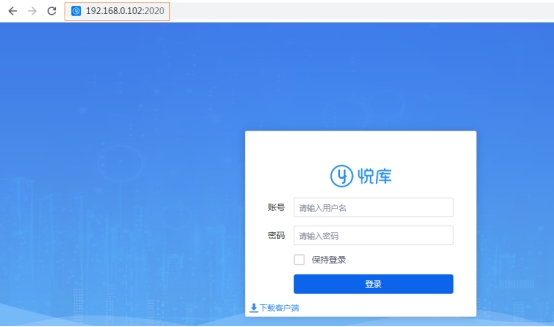
例如:我公司服务器IP是191.168.0.102。可咨询公司管理员获取公司服务器IP。
网页端地址默认是服务端的IP,加2020端口。服务器的IP是191.168.0.102,那么悦库网盘的网页地址就是191.168.0.102:2020(见下图)。
1.2下载客户端
客户端支持Windows客户端、MAC客户端、Linux X86客户端和Linux ARM64客户端
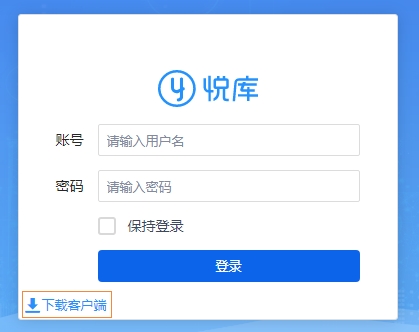
客户端下载有两个入口:
1、可以从网页端登录界面下载。
2、可以从网页端内,用户信息界面下载。
1.3 登录客户端
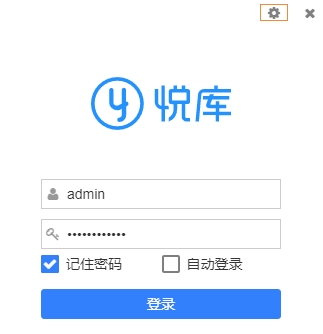
客户端登录界面,点击设置。
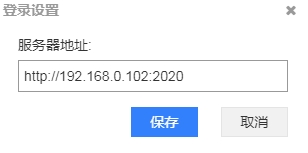
填写服务器地址,例如: http://192.168.0.102:2020 。
输入用户的账号密码即可登录客户端。
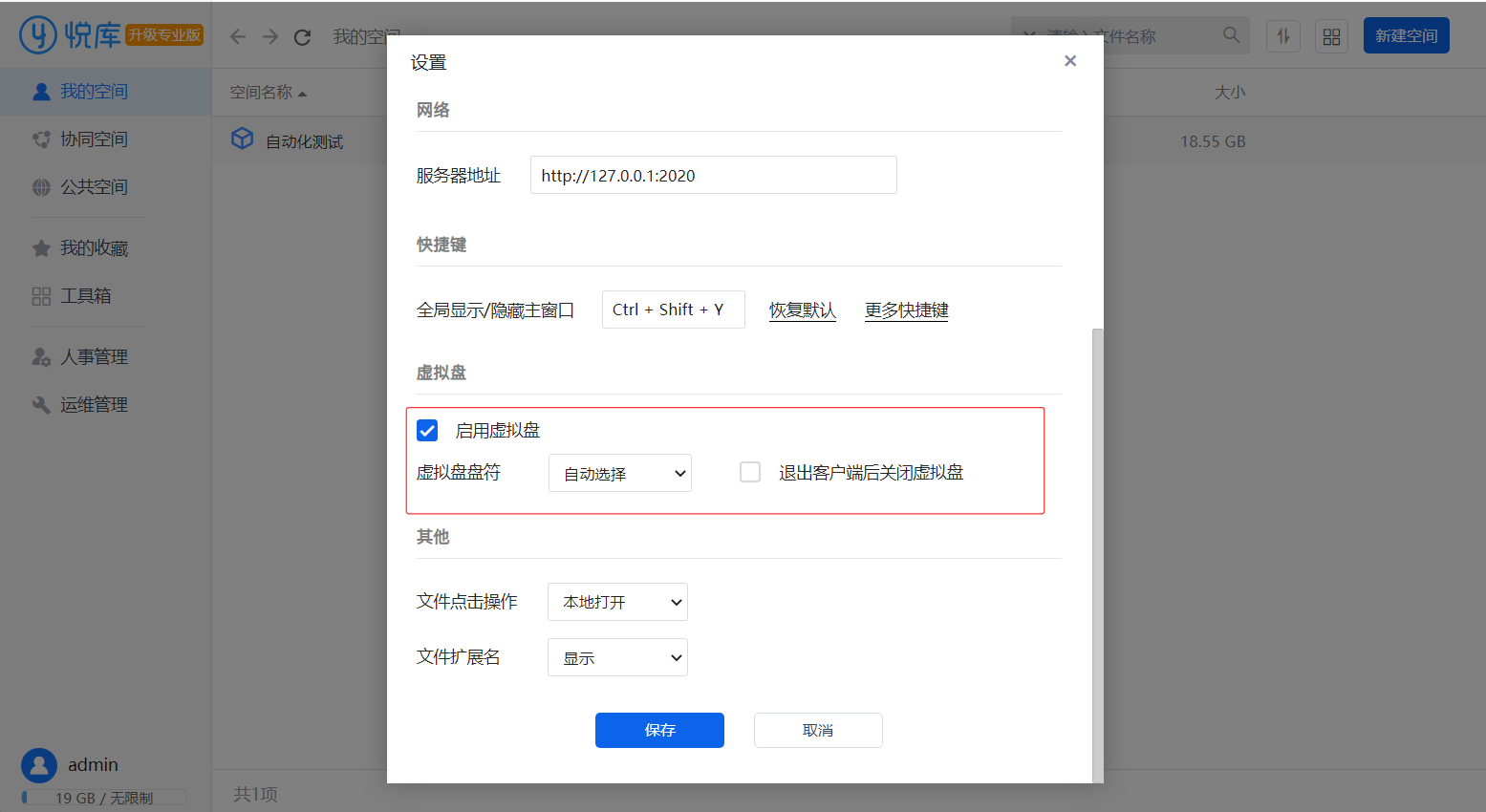
1.4 虚拟盘
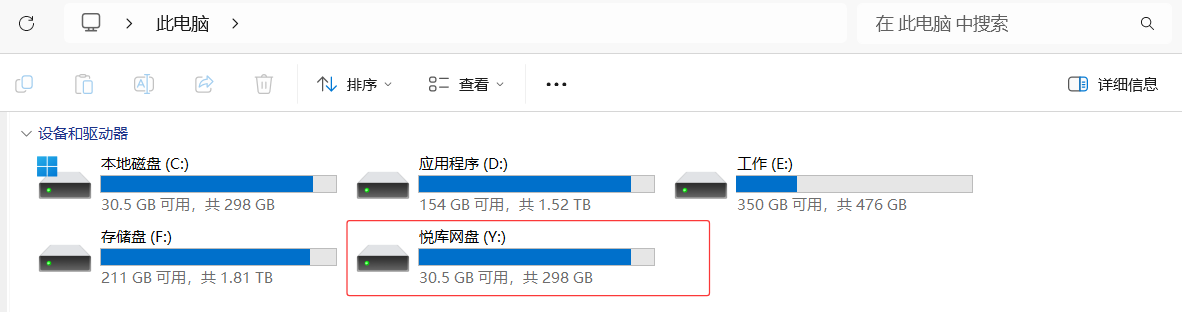
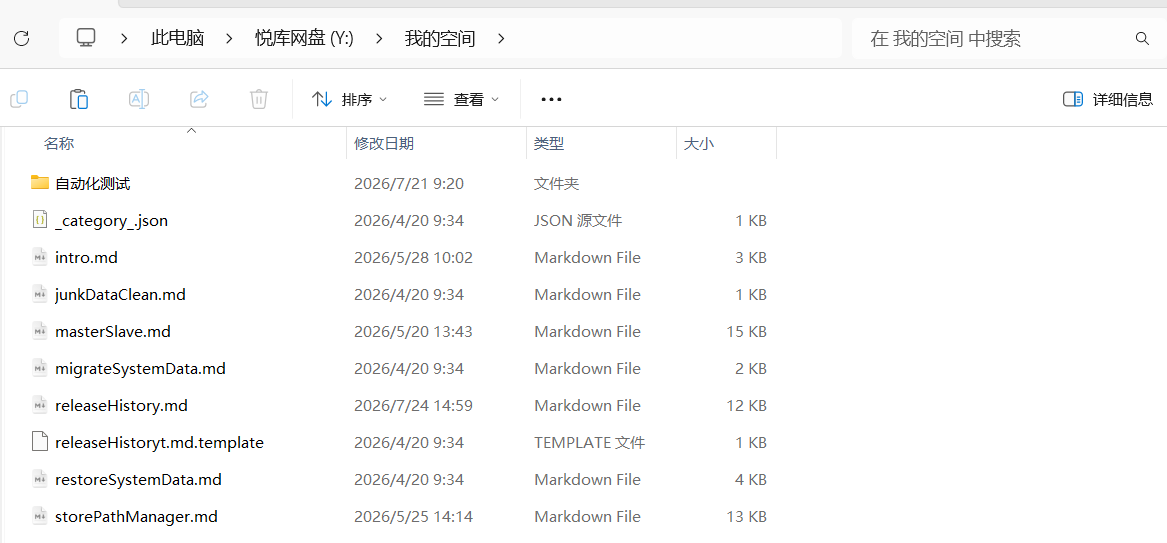
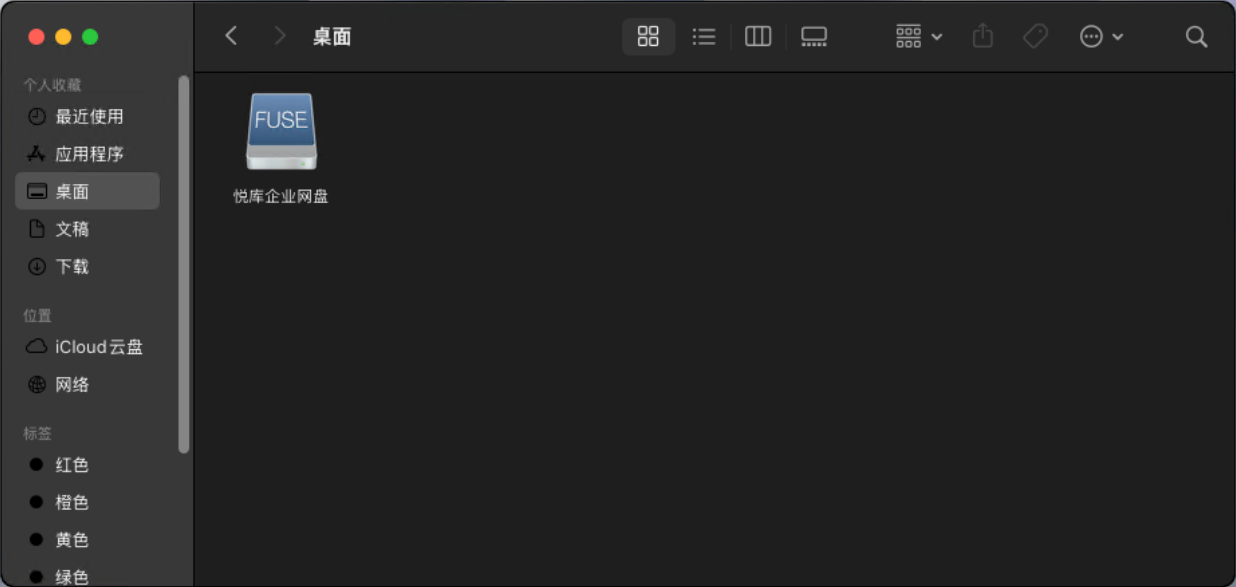
客户端可以设置挂载虚拟盘,支持Window、Mac、Linux系统。
进入客户端后,点击左下角用户菜单,打开设置页面,可以配置虚拟盘,如下:
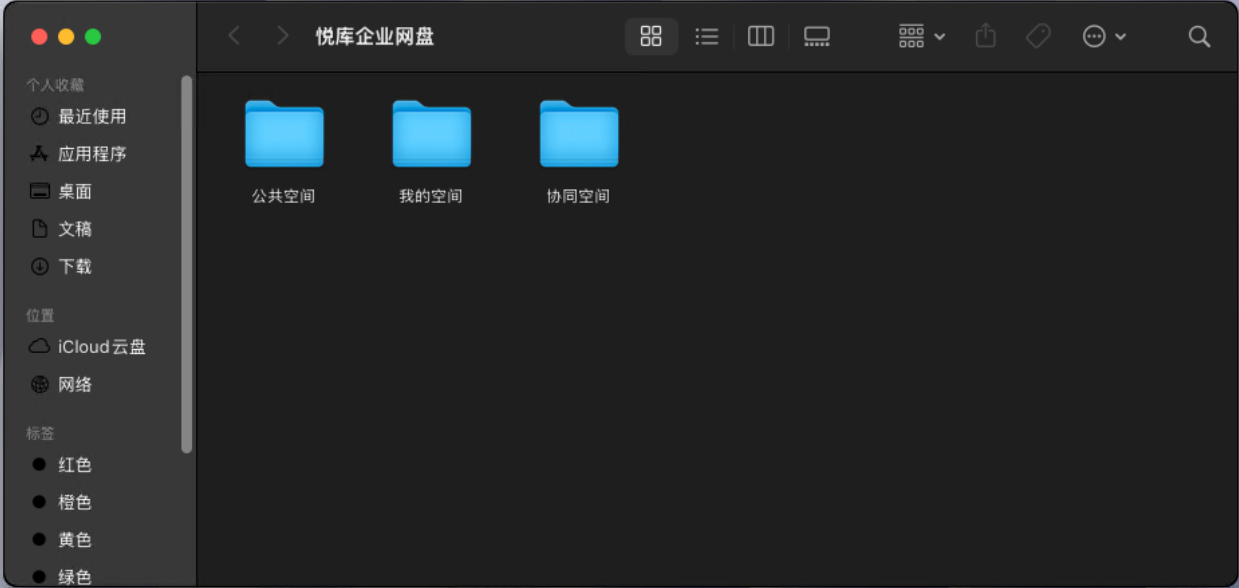
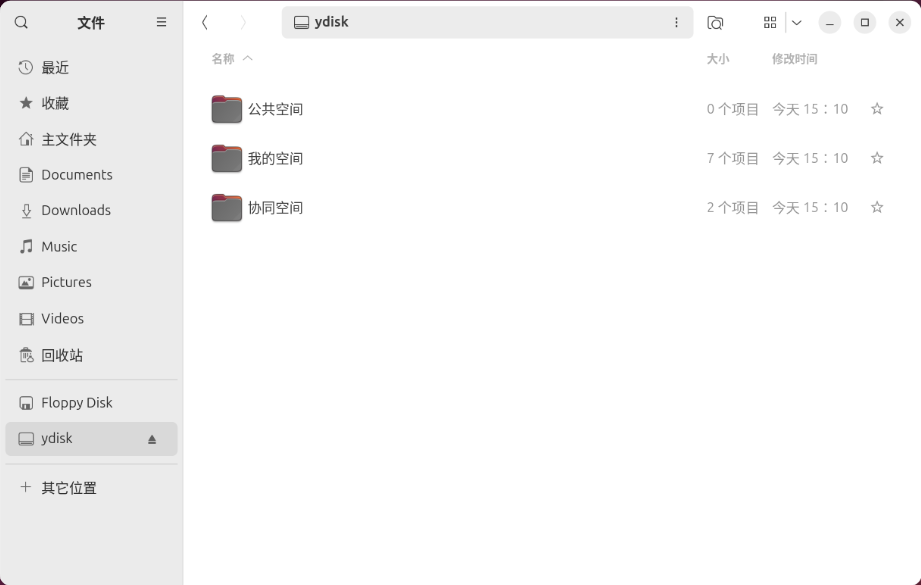
各平台虚拟盘效果:
- Windows
- Mac
- Linux
虚拟盘展示
进入虚拟盘
虚拟盘展示
进入虚拟盘
2 基础操作
2.1 空间
悦库网盘左侧主导航栏,分我的空间、协同空间、公共空间。
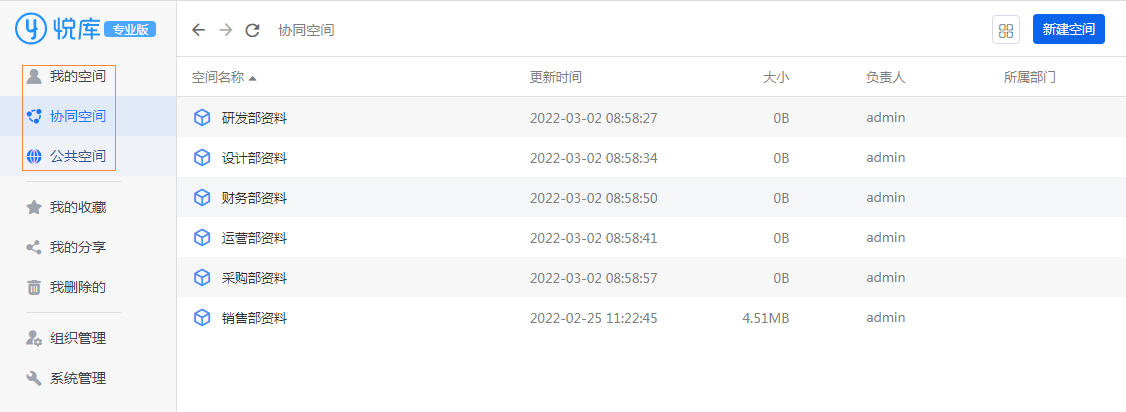
我的空间:个人空间,用于存放个人文件、文件夹,只有用户本人可以看到。
协同空间:需协同的文件、文件夹存放在此空间,管理者可进行分类管理和设置权限。
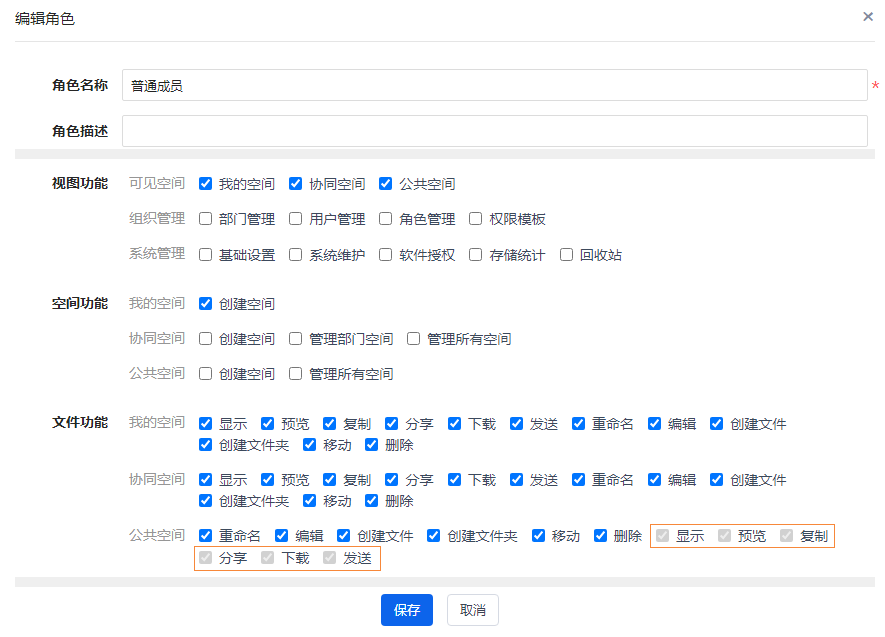
公共空间:公共空间下所有人默认都有可读写权限(显示、预览、复制、发送、分享、下载),但读以外的其他权限需要管理员设置才能访问。
协同空间和公共空间的区别:
公共空间中所有用户都有默认的可读写权限,其他权限由管理员单独分配,而协同空间没有默认权限,不同用户有什么权限,都需要管理员单独分配。
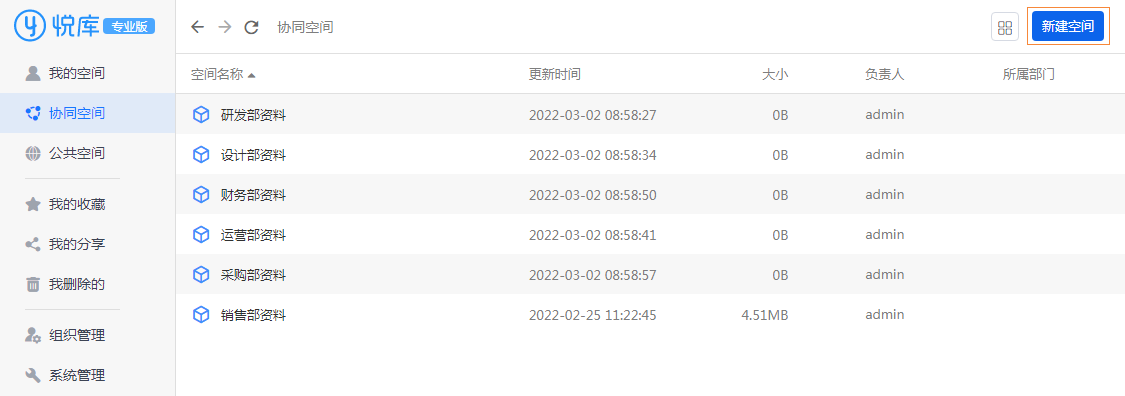
2.2 创建空间
我的空间、公共空间、协同空间下可按照分类添加子空间。
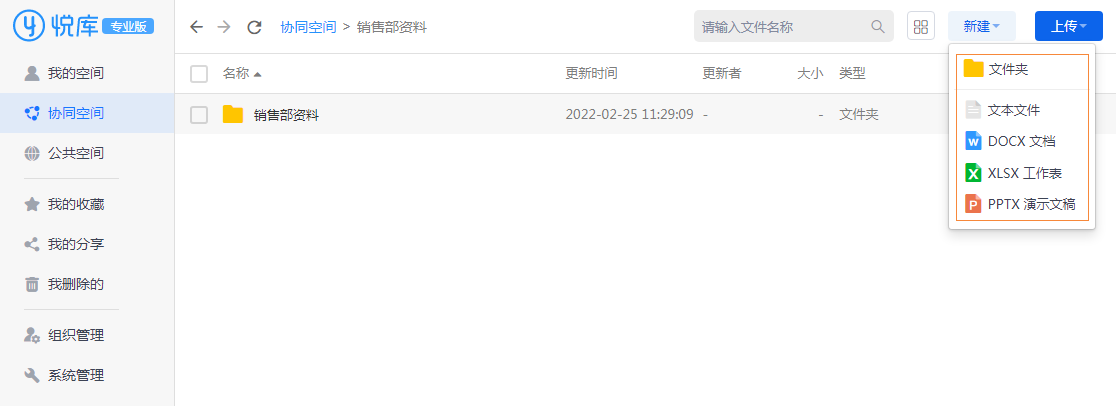
2.3 创建文件/文件夹
空间下可添加文件(夹)。
2.4 上传文件/文件夹
点击上传:客户端中用户可以在网盘页面工具栏点击“上传选择文件(夹)“,从弹出窗口选择文件上传。

拖拽上传:选中文件(夹),可以拖拽到空间、文件夹等。
断点续传:支持以文件或目录上传、下载,并提供断点续传的功能。
文件秒传:相同的文件会秒传。
压缩文件上传:网页端可以上传压缩文件,上传后自动解压。

2.5 编辑文件
免费版本:网页端不支持在线编辑文件、客户端可以调用本地办公软件进行编辑。
专业版本: 专业版网页端和客户端都支持在线编辑文件,同时客户端可以调用本地办公软件进行编辑。
1、在线编辑:专业版功能,单击文件名称即可在线编辑,支持多人同时编辑同一文件。
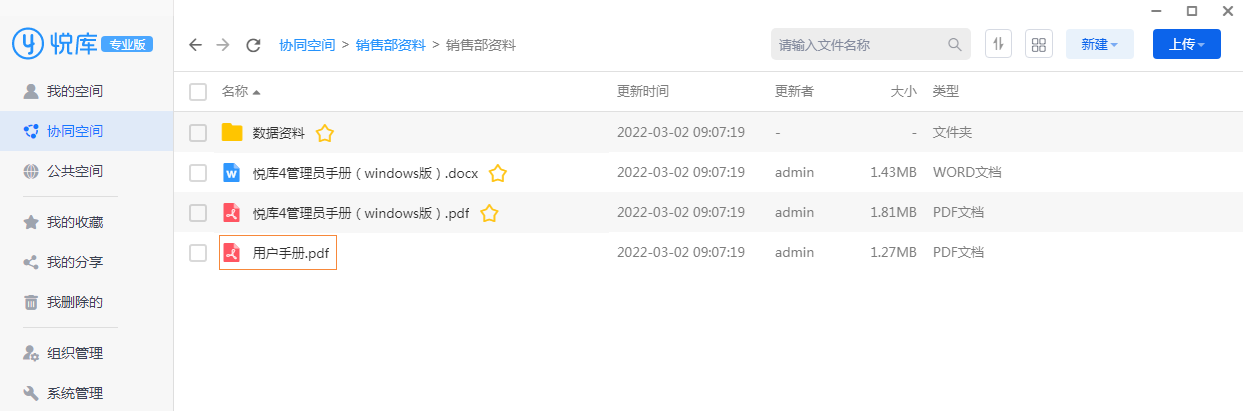
2、客户端本地编辑:客户端中,文件本地编辑按钮可以调研本地办公软件进行编辑并保存。

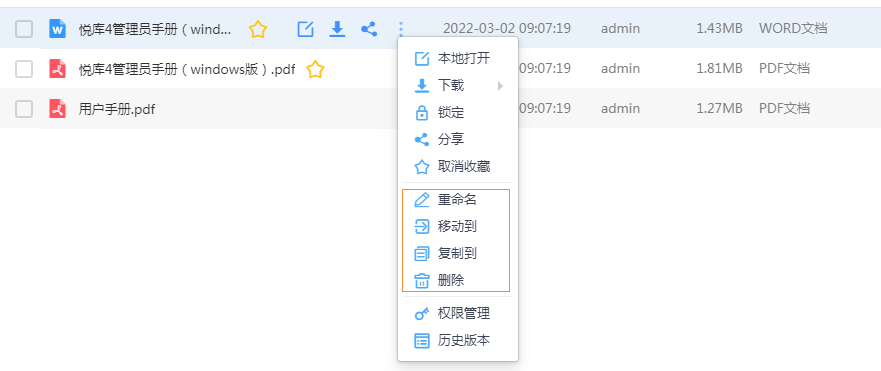
2.6 移动、复制、重命名、删除文件/文件夹
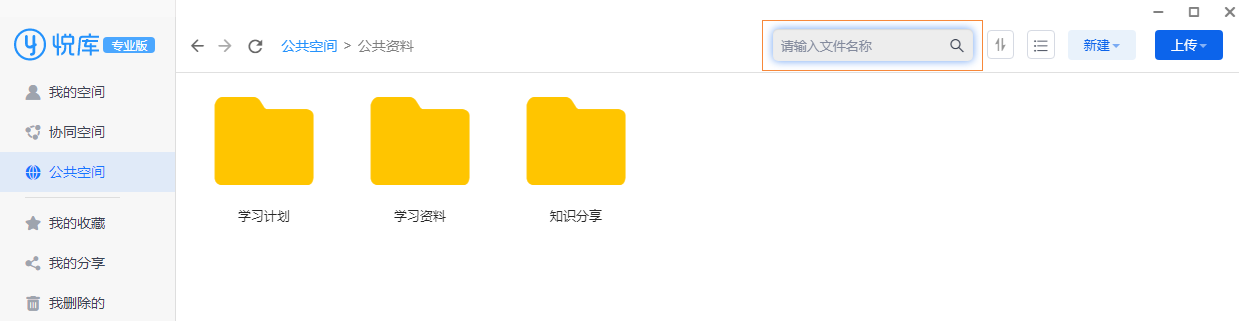
2.7 搜索功能
支持在任意空间、文件夹下快速搜索文件名
2.8 快捷键定义
显示/隐藏主窗口:Ctrl + Shift + Y
文件操作快捷键
剪切:Ctrl + X
复制:Ctrl + C
粘贴:Ctrl + V
删除:Ctrl + D
重命名:F2
新建文件夹:Alt+ N
功能快捷键
全选:Ctrl + A
区域选择: Shift + 鼠标点击
后退:Alt+←
前进:Alt+→
刷新:F5
搜索: Ctrl + F 、F3
取消:ESC
帮助文档:F1
3 常用功能
3.1 编辑锁定
自动锁定:用户编辑文件时,文件会自动上锁,编辑完成后,文件会自动解锁。
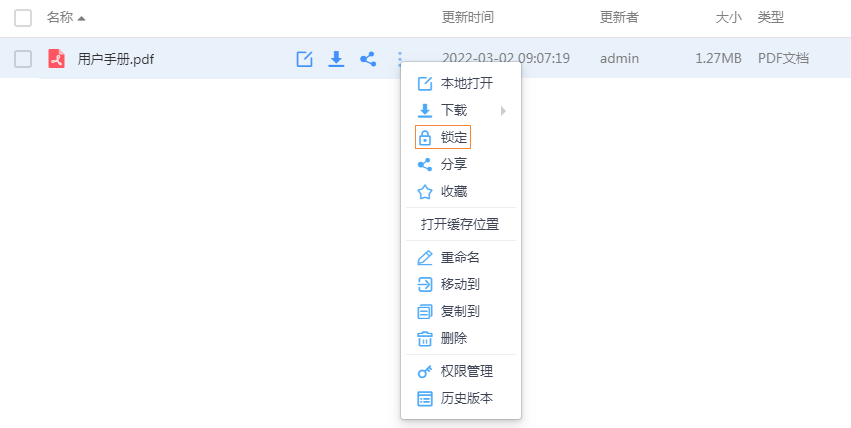
主动锁定:可以对文件设置主动编辑锁定,设置为他人只读模式,可以随时解除锁定状态。下图是主动锁定的入口。
3.2 历史版本
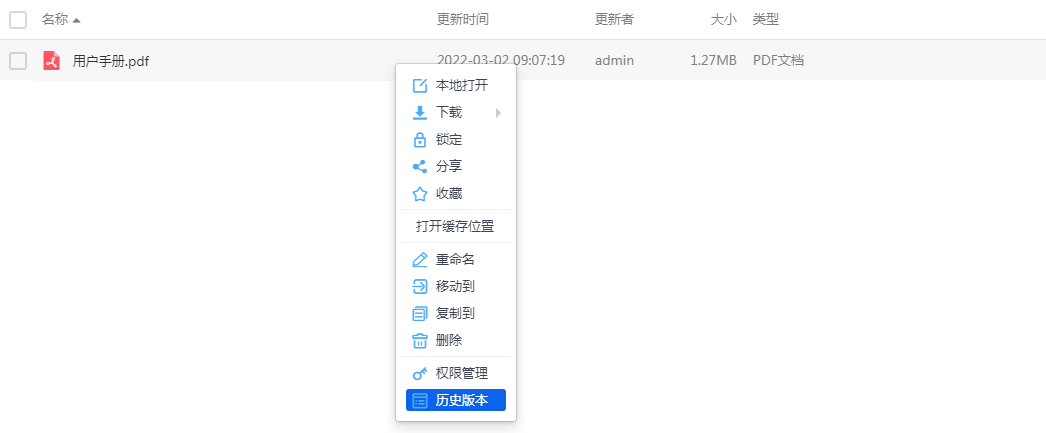
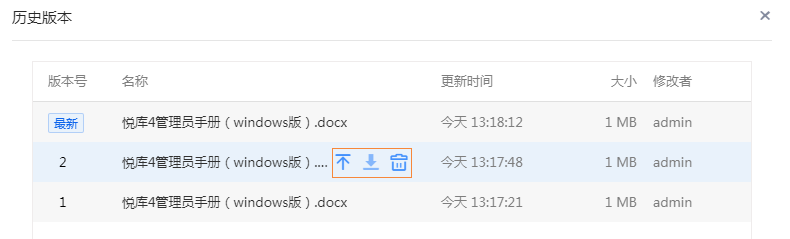
用户编辑保存文件后,悦库会自动记录文件历史版本,可以预览和下载历史版本,方便用户追溯;可以将某个历史版本设置为最新版本,再也不用担心文件被覆盖又无法还原的情况了。
下图是历史版本的入口。
历史版本可置顶、下载、删除历史版本,专业版单击即可预览文件。
3.3 我的收藏
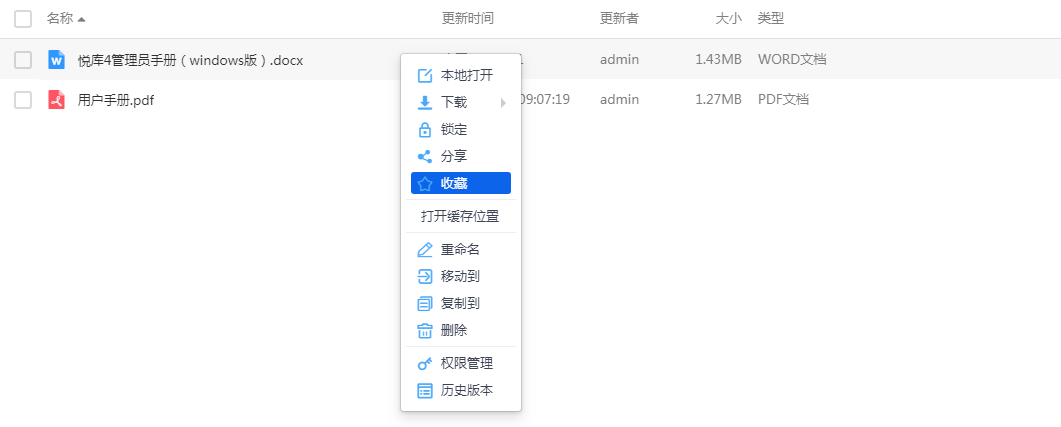
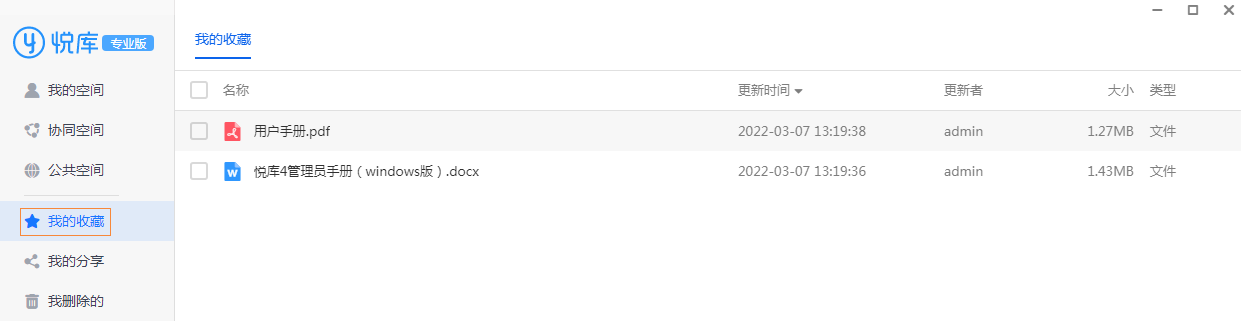
个人收藏夹,可收藏任意空间、文件夹、文件,并可快捷访问。下图是收藏文件/文件夹/空间入口。
我的收藏。
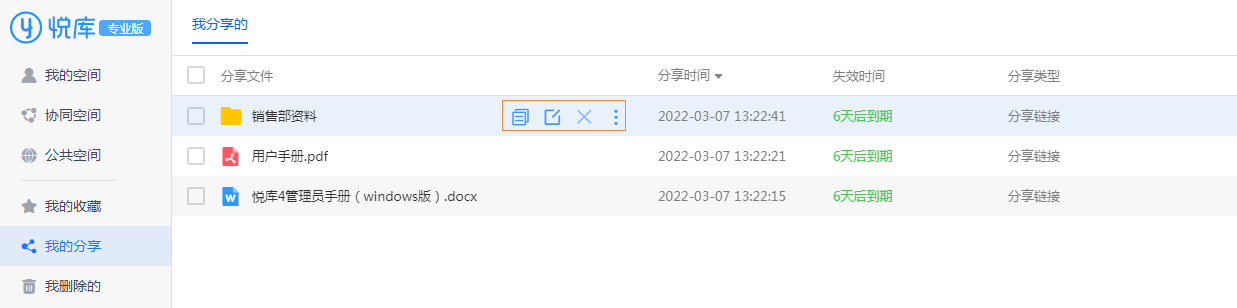
3.4 分享链接
同时支持文件/文件夹分享外链。
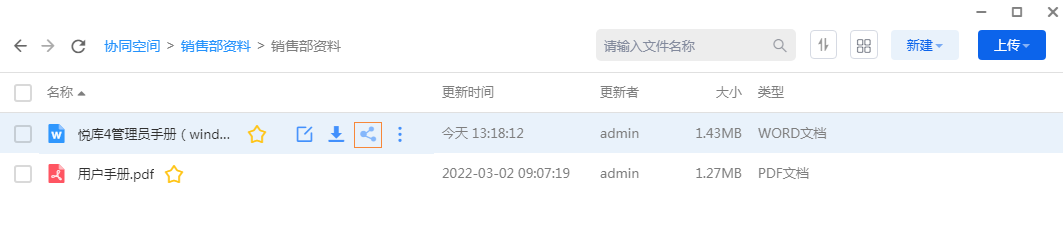
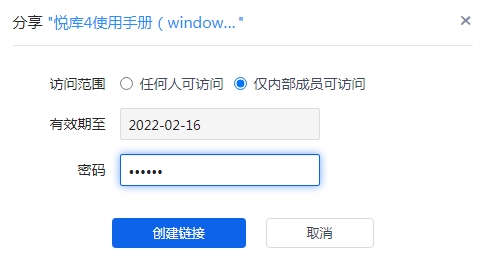
链接可设置密码、有效期,链接支持限制访问范围,仅限内部人员访问或者任何人可访问。
我的分享可以复制链接、修改链接、取消分享、下载链接,支持手机扫二维码下载链接文件。
3.5 URL分享
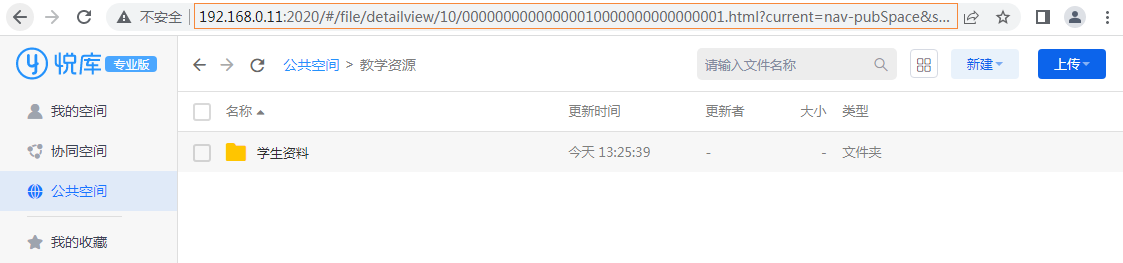
网页端可通过其他成员的URL链接来访问文件路径。
3.6 我删除的(回收站)
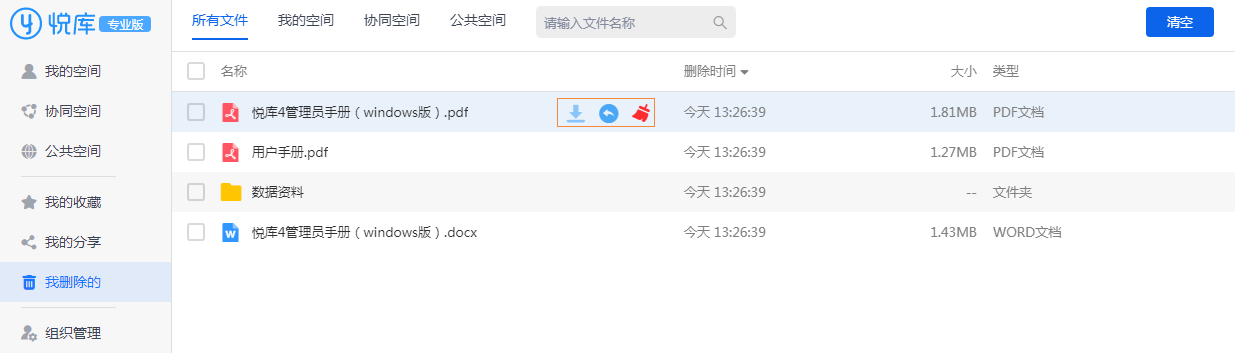
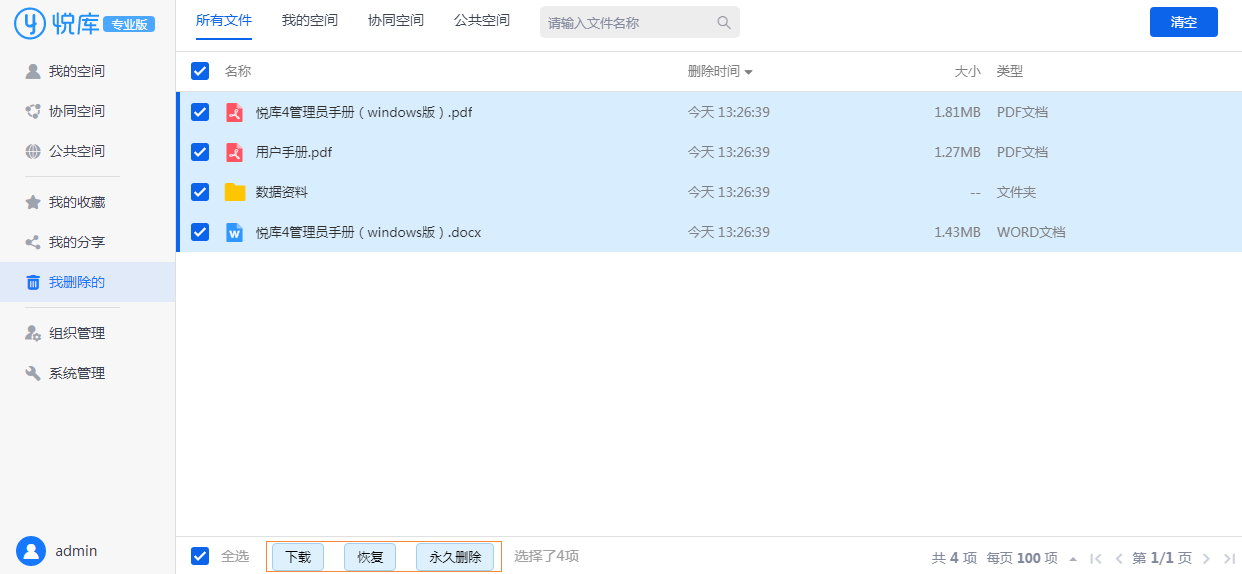
个人回收站,可查看删除的文件、文件夹。
单文件下载、恢复、永久删除。
多文件下载、恢复、永久删除。
3.7 操作视图
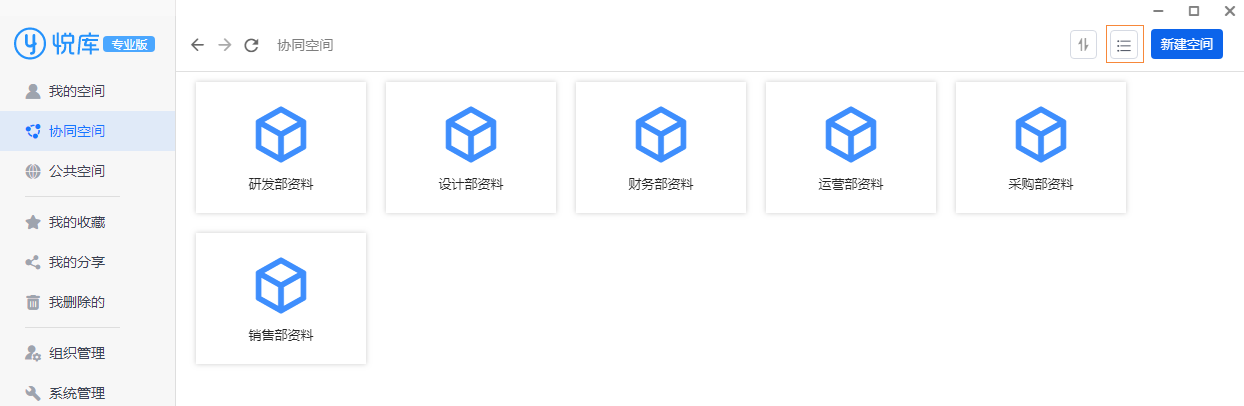
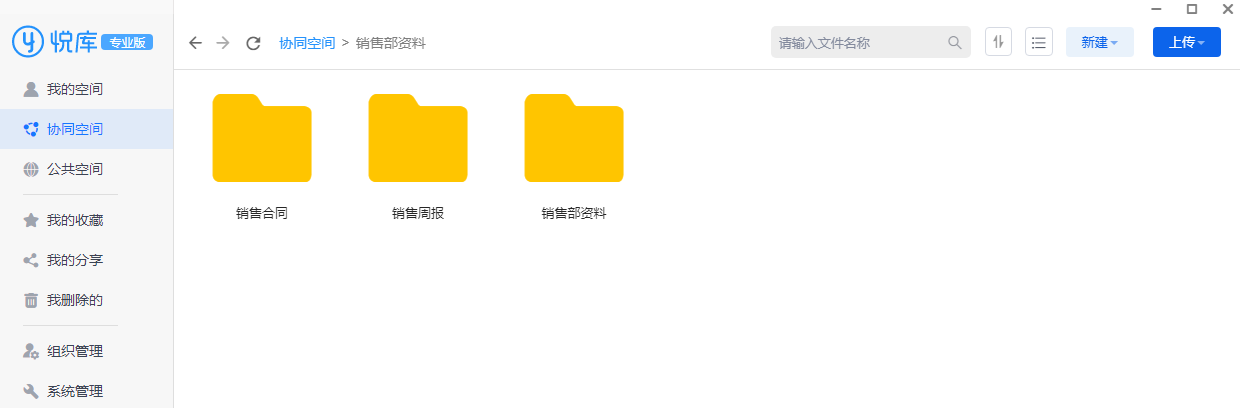
同时支持卡片视图和列表视图,可任意切换。
卡片视图
列表视图
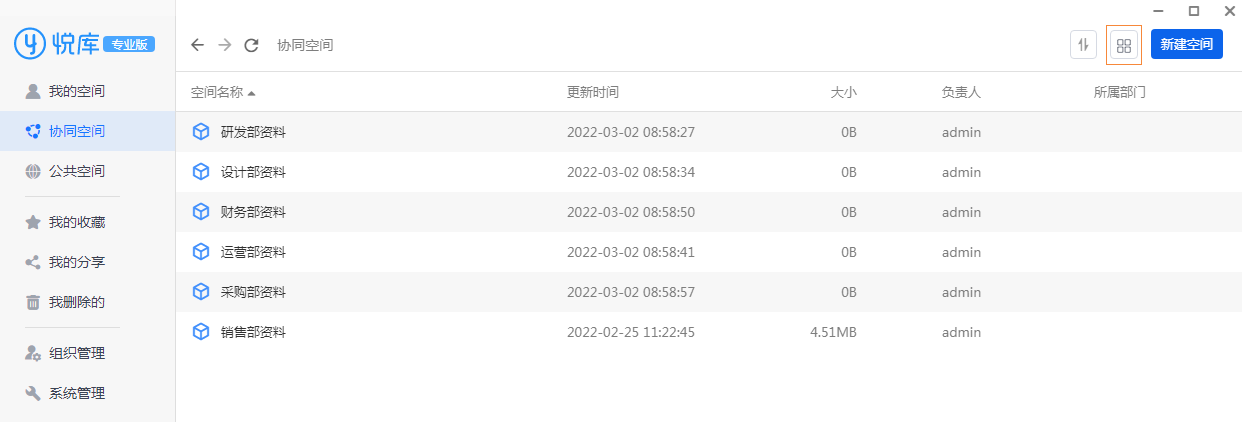
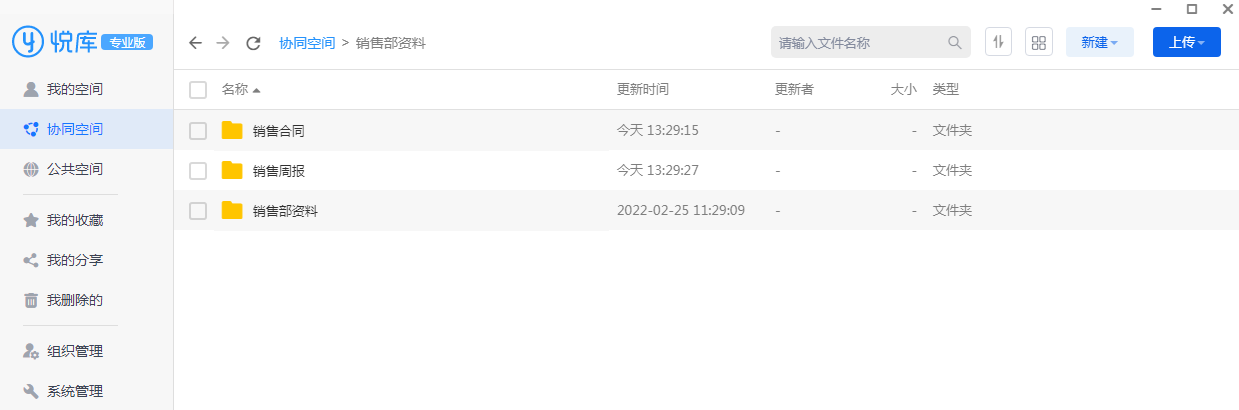
3.8 修改密码
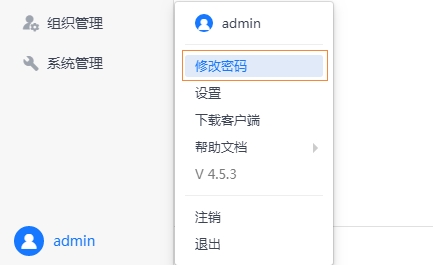
点击左下角用户信息框,在显示的用户个人信息框中点击修改密码,输入原密码和2次新密码点击保存。
3.9 访问规则
管理员可以对空间、文件夹、文件进行安全访问控制,通过为这些资源设置文件访问规则,实现控制人员对文件访问行为。
3.10 操作日志查询
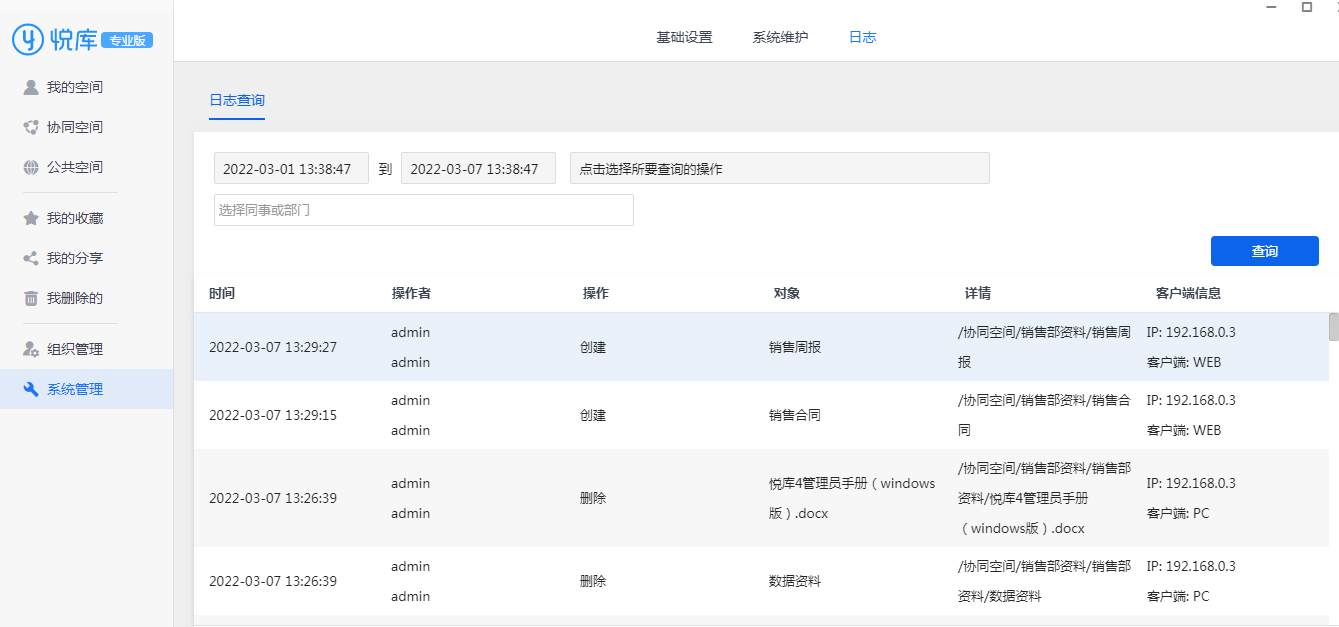
记录用户每次操作日志,支持快速查询日志,可按照操作时间、操作类型、操作部门或用户等信息筛选日志。
4 调试日志
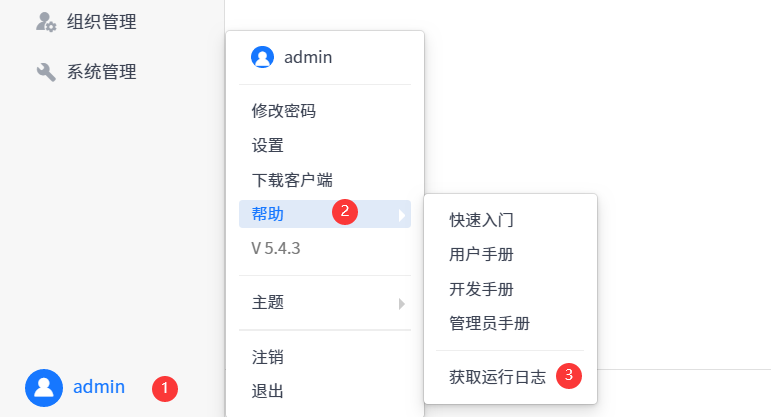
如果客户端运行错误,可以获取日志发送给悦库客服人员协助分析问题原因,如果当前客户端可以正常登录进入,则获取日志比较简单,直接点击帮助菜单中的选项即可。如果客户端无法登陆进入,则需要区分不同平台然后通过命令行获取日志。
可以登录进入客户端的情况:
登录客户端后,可在主页面的左下角通过以下步骤获取日志文件:
如果无法登陆进入客户端,可以通过以下方法手动获取日志:
- Windows
- Mac
- Linux
在资源管理器中输入:
%appdata%\ydisk\service.log
将此目录中所有文件打包后,发给技术支持人员。
打开终端,输入以下命令,可以将日志压缩并移动到桌面:
zip -r  ydiskLog.zip ~/Library/Application\ Support/ydisk/service.log/
mv ydiskLog.zip ~/Desktop
成功后,将压缩文件发给技术支持人员。
~/.config/ydisk/service.log
将此目录中所有文件打包后,发给技术支持人员。